
Tin tức - Công nghệ
Cách tải, cài đặt Driver WiFi cho máy tính Windows 10, 11
Để PC, Laptop của bạn có thể kết nối Wifi ổn định với tốc độ mạng nhanh chóng thì việc Update Driver Wifi thường xuyên là rất quan trọng. Tuy nhiên, làm thế nào để có thể cài đặt Driver Wifi Win 10, 11 mới nhất hiện nay mà không cần mất quá nhiều thời gian ?
Ở bài viết này, Máy tính CDC sẽ hướng dẫ các bạn Cách tải, cài đặt Driver WiFi cho máy tính Windows 10, 11 chỉ với vài thao tác đơn giản.
1. Lợi ích của việc cài đặt Driver WiFi cho máy tính, laptop
Driver Wifi là phần mềm quan trọng trong mọi PC, Laptop với vai trò giúp các thiết bị có thể kết nối mạng không dây một cách ổn định. Khi Driver Wifi của máy đã quá cũ, không còn tương thích với hệ điều hành hiện tại hay bị mất thì PC, Laptop sẽ không thể kết nối mạng được. Do đó, việc tải Driver Wifi, cài đặt Driver Wifi là rất quan trọng, giúp máy có khả năng thu sóng Wifi và có tốc độ truyền tải nhanh hơn.
2. Hướng dẫn Cách tải Driver WiFi cho laptop win 10, 11
2.1. Tải Driver WiFi từ Website của hãng
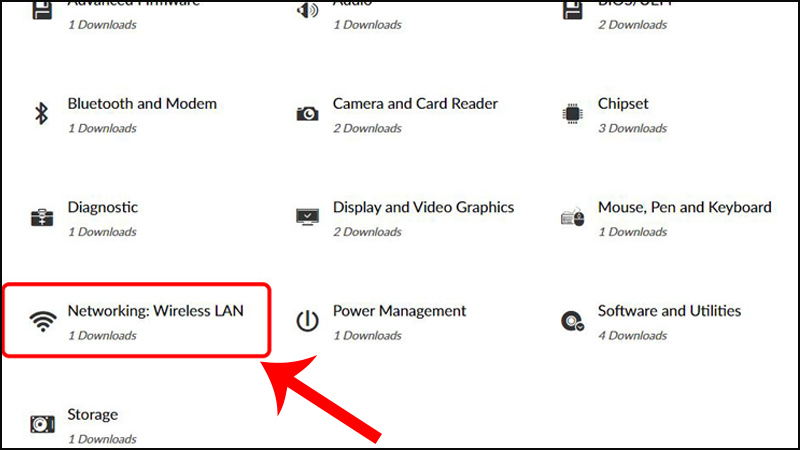
Các phiên bản Driver Wifi chính hãng từ các thương hiệu nổi tiếng luôn được đồng bộ hóa, có sự ổn định cao và hiếm khi gặp lỗi. Để tải Driver Wifi Win 10, 11 mới nhất, các bạn có thể trực tiếp download TẠI ĐÂY hoặc bằng cách: Mở Settings máy > Chọn NetWork > Tải Driver Wifi Win 10, 11 mới nhất
2.2. Tải Driver Wifi bằng phần mềm hỗ trợ
Một lợi ích, điểm mạnh khi sử dụng các phần mềm hỗ trợ tải Driver đó là máy tính của bạn sẽ luôn được cập nhật với các phiên bản Driver mới nhất. Các phần mềm này sẽ thông báo khi có các phiên bản cập nhật mới và bạn có thể Update nhiều Driver cùng 1 lúc, thay vì phải tải và cài đặt thủ công từng Driver một. Để download phần mềm hỗ trợ tải Driver Wifi mới nhất hiện nay, các bạn hãy nhấn TẠI ĐÂY.
3. Hướng dẫn gỡ Driver Wifi hiện tại của máy tính
Trước khi tiến hành gỡ Driver Wifi trên máy tính hiện tại, các bạn chắc chắn rằng đã tải Driver Wifi mới nhất về máy. Nếu các bạn xóa Driver Wifi cũ trước khi tải Driver Wifi mới thì bạn sẽ không thể truy cập hay kết nối với mạng không dây để tải Driver Wifi mới về, trừ khi máy tính của bạn sử dụng mạng có dây (Ethernet).
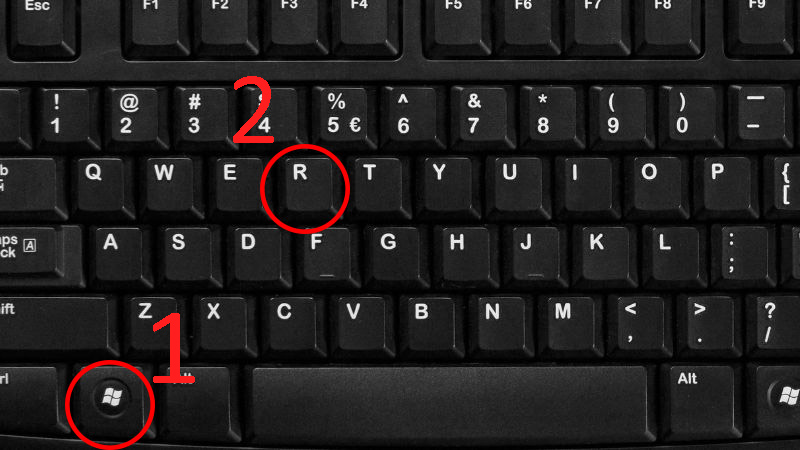
Bước 1: Các bạn hãy mở hộp thoại Run bằng cách nhấn tổ hợp phím Windows + R
Bước 2: Nhập lệnh devmgmt.msc > Chọn OK để mở Device Manager.

Bước 3: Tại Network adapters > Chọn Wireless/NetWork Adapter.
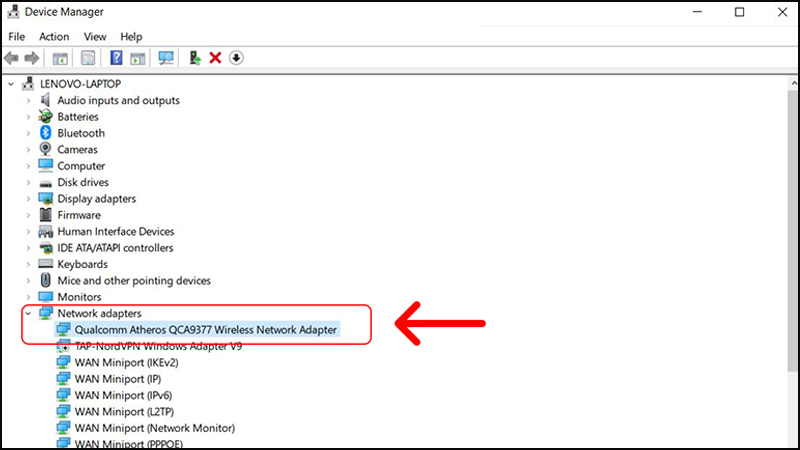
Bước 4: Tại Device Manager > Nhấp chuột phải vào Wireless/NetWork Adapter > Uninstall Device hoặc Uninstall.

Bước 5: Chọn Uninstall để gỡ cài đặt Driver Wifi cũ

Bước 6: Sau khi gỡ Driver Wifi cũ, các bạn hãy tiến hành khởi động lại máy tính.

4. Hướng dẫn cách cài đặt Driver Wifi Win 10, Win 11
Sau khi đã gở bỏ Driver Wifi, các bạn không thể Update Driver Wifi mà phải tiến hành cài đặt Driver Wifi Win 10,11 đã tải về theo các bước sau:
Bước 1: Mở vị trí Driver Wifi bạn đã tải về và click đúp chuột..

Bước 2: Chọn Yes.

Bước 3: Tick vào ô I accept the agreement > Chọn Next.

Bước 4: Chọn Install > Nhấn Next.

Bước 5: Tiếp tục chọn Install.

Bước 6: Một thông báo đã cài đặt Driver Wifi thành công sẽ hiện > Chọn OK.

Bước 7: Nhấn Finish để hoàn thành quá trình cài đặt Driver Wifi. Lúc này, các bạn hãy khởi động lại máy để Driver hoạt động nhé.

5. Tổng kết
Qua bài viết trên, Máy tính CDC đã hướng dẫn các bạn các cách gỡ Driver Wifi, tải Driver Wifi Win 10,11 và cài đặt Driver Wifi 10,11 dễ dàng, đơn giản mà ai cũng có thể làm được chỉ trong vài phút, Nếu các bạn có thắc mắc hay câu hỏi được giải đáp, hãy liên hệ ngay với chúng tôi qua Hotline: 0983366022 và Website: MaytinhCDC.vn để được giải đáp câu hỏi và được tư vấn chi tiết nhé.
Bạn có thể tham khảo:
- Cách ghi âm trên Laptop Dell Win 10, 11 đơn giản
- Hướng dẫn cách tắt thông báo Zalo trên máy tính nhanh nhất
Hướng dẫn cách quay màn hình Laptop Dell đơn giản nhất
Công ty Cổ phần Vật tư và Thiết bị văn phòng CDC
Trụ sở chính: C18, Lô 9, KĐTM. Định Công, P. Định Công, Q. Hoàng Mai, TP. Hà Nội
Hotline 1: 0983.366.022 (Hà Nội)
CN.HCM: 51/1 Giải Phóng, Phường 4, Quận Tân Bình, TP Hồ Chí Minh
Hotline 2: 0904.672.691 (TP.HCM)
Website: maytinhcdc.vn
Facebook: https://www.facebook.com/maytinhcdc.vn/
