
Tin tức - Công nghệ
Giờ Laptop bị sai: Nguyên nhân và cách xử lý
Việc giờ Laptop bị sai sẽ ảnh hưởng nhiều tới sinh hoạt hằng ngày của người dùng, khiến cho các bạn dễ bị nhầm lẫn thời gian, ngày giờ, làm cho các bạn dễ bị trễ lịch hẹn, lịch họp hay lịch học quan trọng.
Để giúp các bạn điều chỉnh lại đúng ngày giờ trên Laptop, Máy tính CDC sau đây gửi tới các bạn bài viết: Giờ Laptop bị sai: Nguyên nhân và cách xử lý.
1. Nguyên nhân khiến giờ Laptop bị sai
Có nhiều nguyên nhân khiến giờ Laptop bị sai, trong đó có nhiều tác động chính như:
- CMOS của Laptop hết pin: Pin CMOS là một viên pin nhỏ nằm trong bo mạch chủ của máy tính, có chức năng lưu trữ các thông tin cài đặt hệ thống, bao gồm cả thời gian và ngày tháng. Khi pin CMOS hết, các thông tin này sẽ bị mất và đồng hồ máy tính sẽ hiển thị sai.
- Cài đặt múi giờ không chính xác: Múi giờ là một thông tin quan trọng để đồng hồ máy tính xác định thời gian chính xác tại một khu vực nhất định. Nếu cài đặt múi giờ không chính xác, đồng hồ máy tính sẽ hiển thị sai giờ.
- Windows Time không đồng bộ: Windows Time là một dịch vụ của hệ điều hành Windows có chức năng đồng bộ thời gian của máy tính với thời gian của các máy chủ thời gian trên internet. Nếu dịch vụ này bị tắt hoặc gặp lỗi, đồng hồ máy tính sẽ không thể đồng bộ và hiển thị sai giờ.
- Phần mềm độc hại: Phần mềm độc hại có thể gây ra nhiều vấn đề cho hệ thống máy tính, bao gồm cả việc làm sai lệch thời gian.
Xem thêm: Laptop bị đơ thanh công cụ trên Win 10,11: Cách khắc phục
2. Ảnh hưởng của việc giờ Laptop bị sai khi sử dụng lâu dài
Việc giờ Laptop bị sai có thể gây ra nhiều ảnh hưởng tới trải nghiệm người dùng, cũng như là thói quen hằng ngày của các bạn như:
- Khi thời gian hiển thị trên máy tính bị sai, người dùng sẽ bị nhận thức lệch về thời gian, khiến cho các bạn dễ bị trễ lịch hẹn, lịch họp, lịch học quan trọng.
- Nhiều trang web hiện nay chỉ hoạt động theo múi giờ khu vực bạn sinh sống, do đó, giờ laptop bị sai cũng sẽ khiến cho bạn không truy cập được vào một số trang web nhất định
- Cũng như các web, nhiều ứng dụng, phần mềm hiện nay hoạt động ổn định theo múi giờ từng thành phố, đất nước. Laptop bị sai giờ sẽ khiến cho bạn không sử dụng được các ứng dụng đó.
Xem thêm: Laptop bị giật điện khi cắm sạc: Cách xử lý hiệu quả
3. Cách xử lý lỗi giờ Laptop bị sai
3.1. Thay mới pin CMOS
Để thay mới pin CMOS của laptop, các bạn hãy ngắt nguồn điện laptop, tháo vỏ máy ra và kiểm tra xem loại pin CMOS laptop bạn đang dùng là loại nào rồi tiến hành thay mới. Nếu bạn biết cách tháo, lắp laptop thì hãy đem máy tới trung tâm, cửa hàng sửa chữa uy tín để được hỗ trợ kịp thời nhé.
Hiện nay trên thị trường, pin CMOS có giá thành khá rẻ (15k/viên) và được bán tại các store chuyên sửa laptop hoặc bán máy tính. Các bạn có thể dễ dàng tìm mua và thay mới pin CMOS cho laptop khi máy gặp trục trặc.

3.2. Thiết lập lại múi giờ thủ công
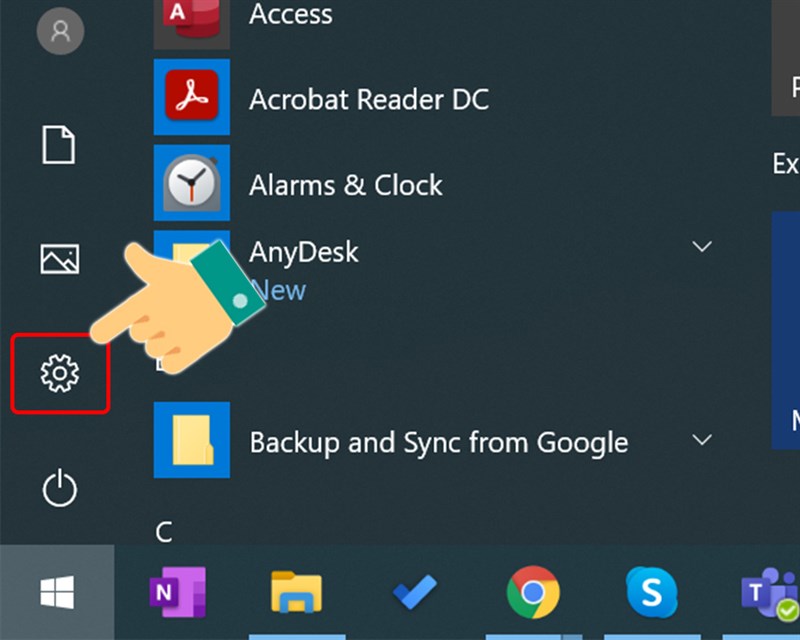
Bước 1: Nhấn vào biểu tượng Windows > Chọn Settings
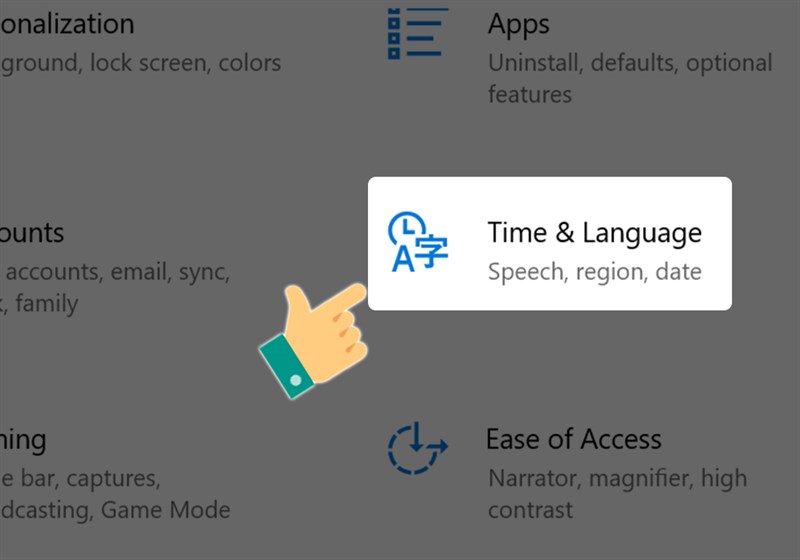
Bước 2: Chọn Time & language.
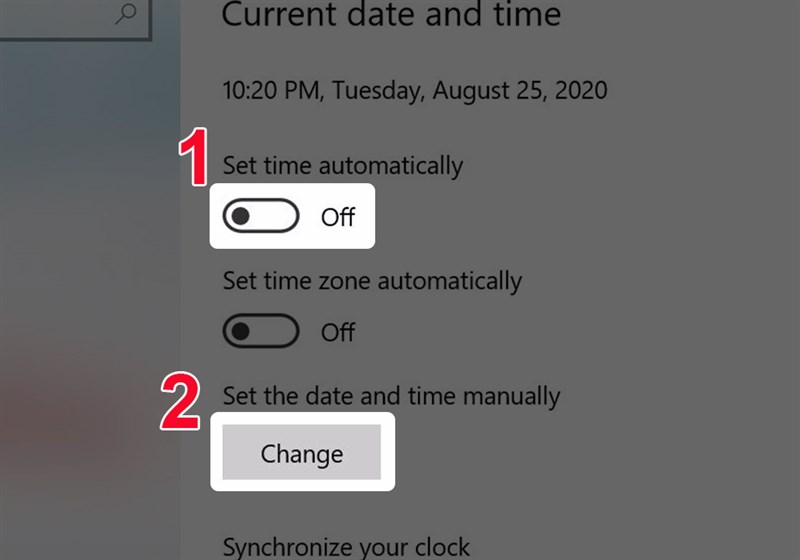
Bước 3: Tắt tùy chọn cài đặt Set time automatically > Tại mục Set the date and time manually, chọn Change.
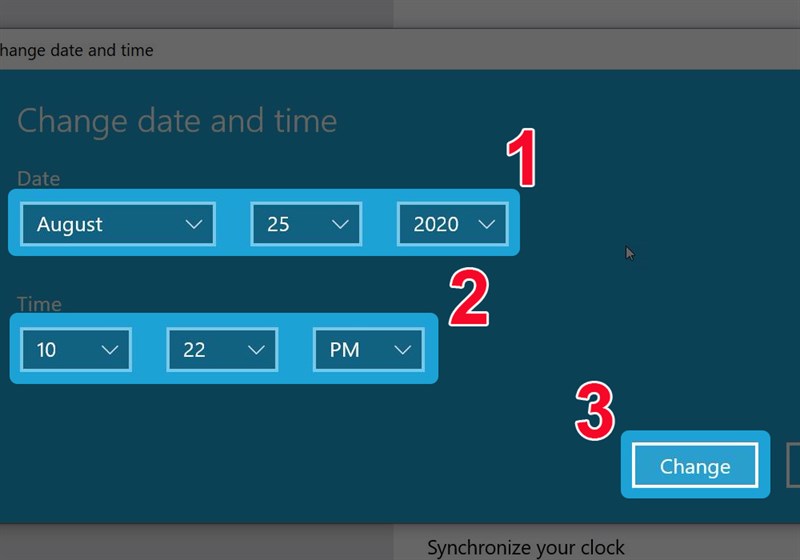
Bước 4: Nhập đúng thời gian theo nơi bạn sinh sống > Chọn Change.
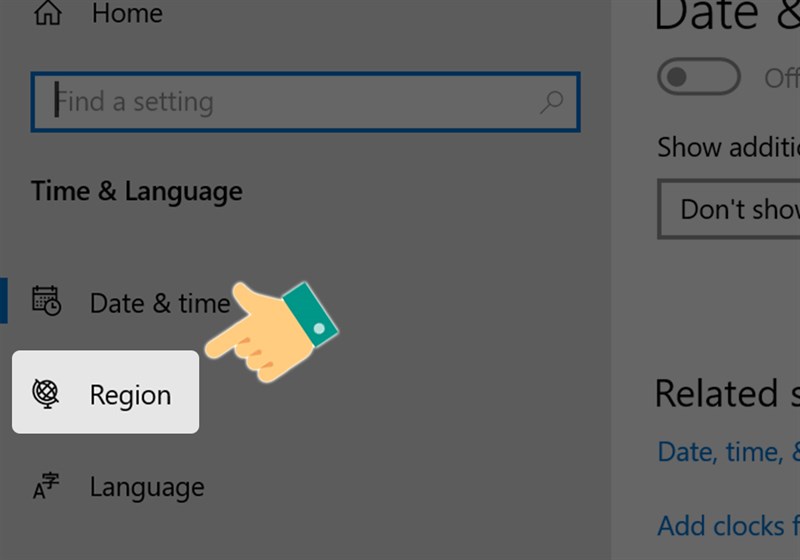
Nếu bạn muốn thay đổi định dạng thời gian, các bạn hãy vào mục Region.
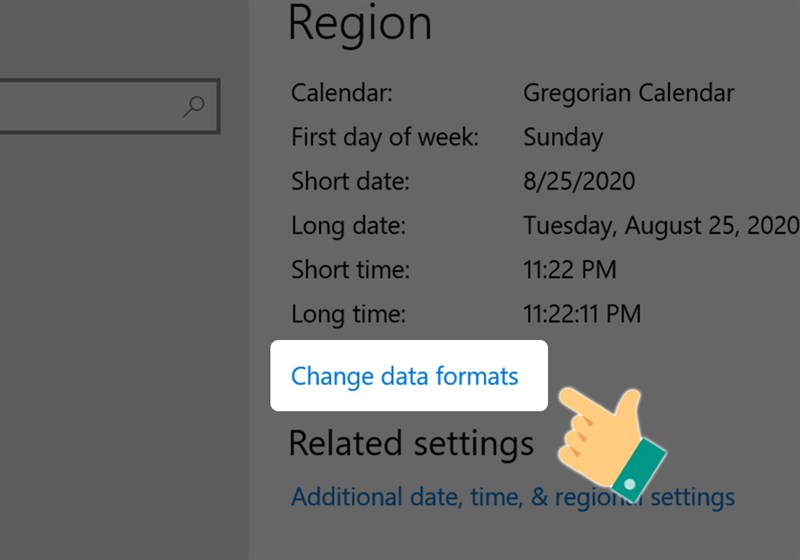
Sau đó, chọn Change data formats.
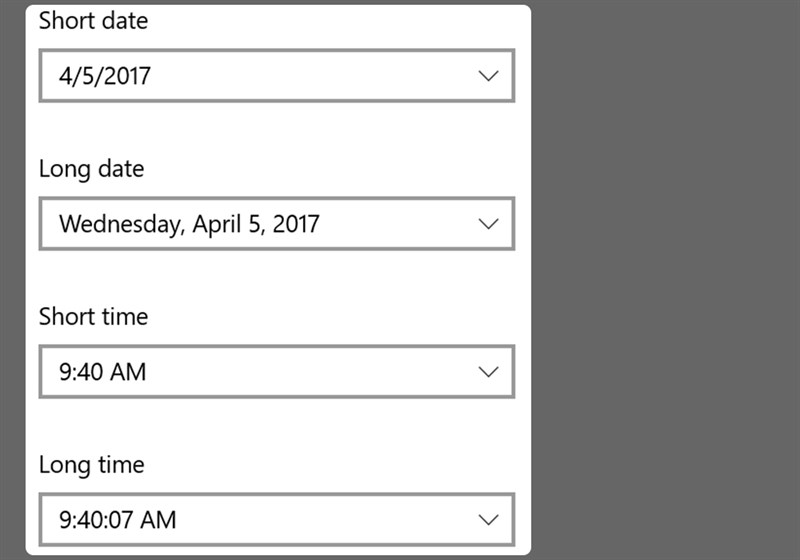
Lúc này, các bạn hãy điêu chỉnh lại thời gian theo mong muốn của bạn.
3.3. Thiết lập lại múi giờ tự động
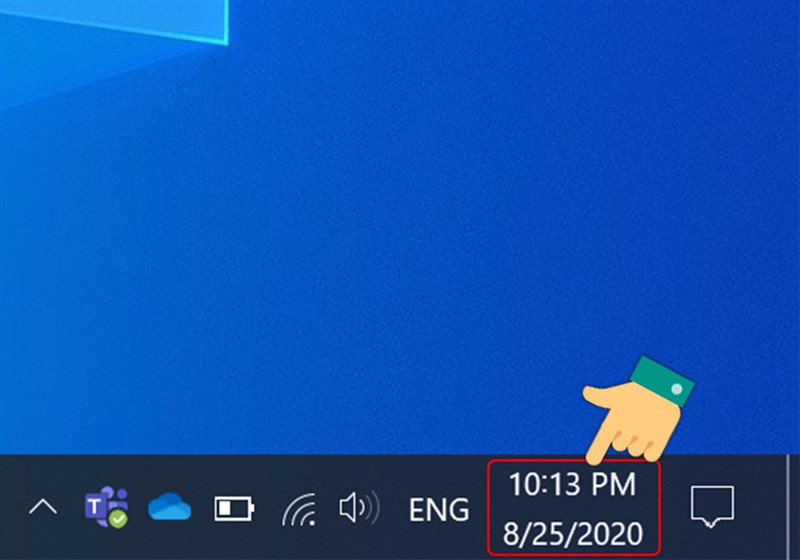
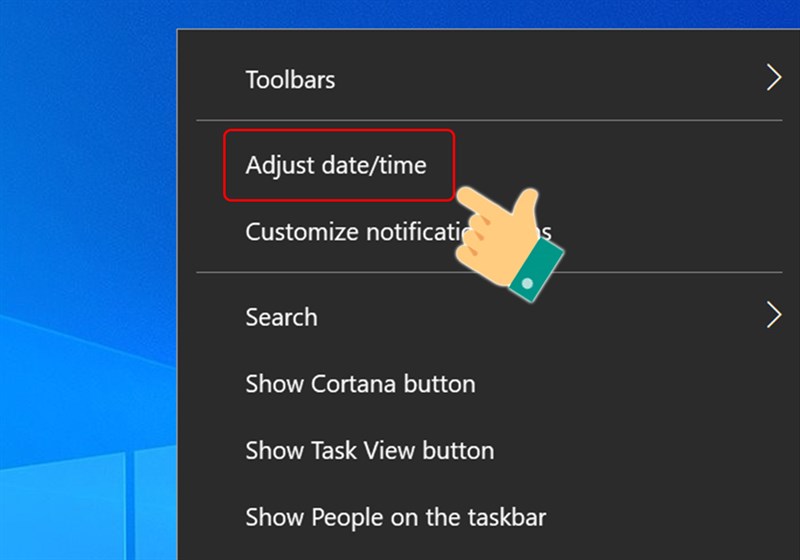
Bước 1: Nhấp vào biểu tượng đồng hồ/ ngày tháng năm ở góc bên phải màn hình.
Bước 2: Chọn Adjust date/time.
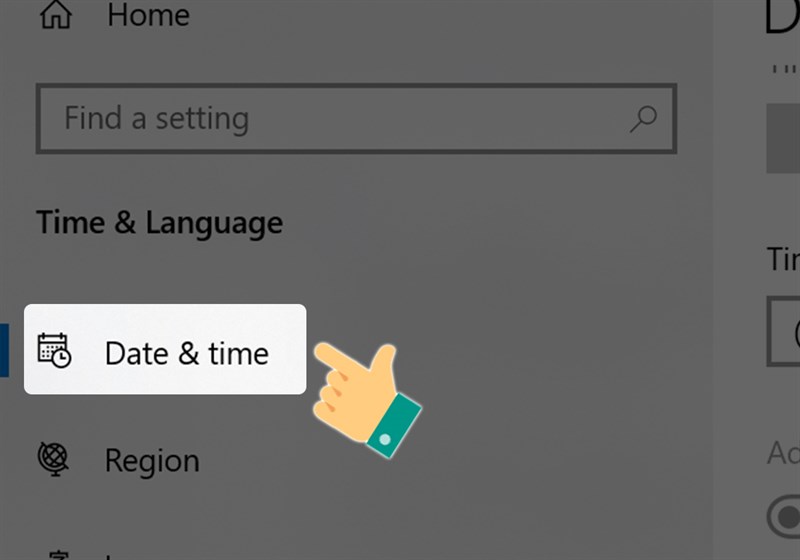
Bước 3: Chọn Date & time.
Bước 4: Tại mục Time Zone, chọn múi giờ khu vực bạn sinh sống (Việt Nam dùng múi giờ UTC +07:00)
Lưu ý: Bạn phải tắt chức năng “Set time zone automatically mới có thể điều chỉnh Time zone.
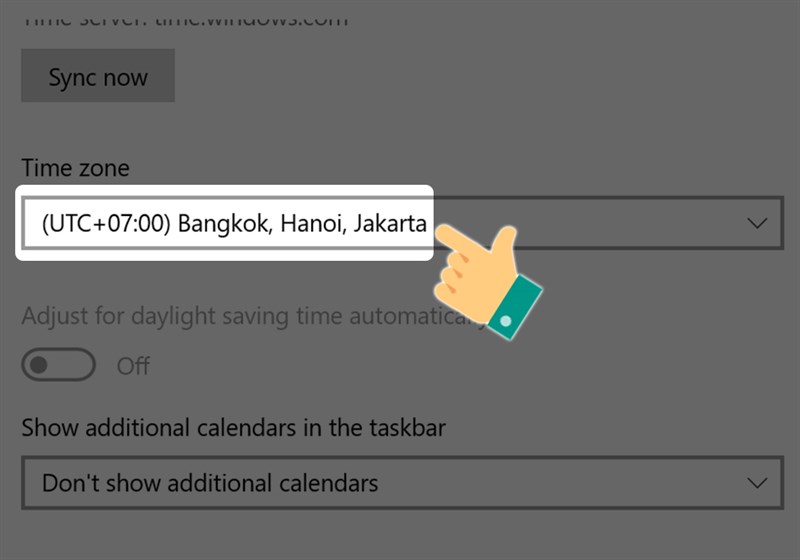
Bước 5: Bật lại tính năng Set time automatically để laptop tự cập nhật thời gian theo thực tế.

3.4. Thiết lập múi giờ tự động khi Laptop kết nối Internet
Lưu ý: Trước khi thực hiện cách này, các bạn hãy thiết lập múi giờ (UTC + 7:00) Bangkok, Hanoi, Jakarta cho laptop như 2 bước ở trên.
Bước 1: Tại Date & time settings > Chọn Region > Chọn Additional date, time & regional settings.

Bước 2: Chọn Set the time and date.

Bước 3: Chọn Internet Time > Chọn Change settings.

Bước 4: Chọn Update now > Bấm OK.

Bước 5: Nhập Task Scheduler > Chọn kết quả đầu tiên.

Bước 6: Tại cửa sổ mới > Chọn Task Scheduler Library > Chọn Microsoft > Chọn Windows.

Bước 7: Tại mục Windows, chọn Time Synchronization.

Bước 8: Ở tab cạnh bên, các bạn hãy click chuột phải vào mục đầu tiên > Chọn Properties.

Bước 9: Trong tab Triggers, click vào hiển thị đầu tiên và chọn Edit.

Bước 10: Tới bước này, các bạn đã có thể thiết lập cập nhật Daily, Weekly, Monthly > Chọn OK.

4. Tổng kết
Như vậy, ở bài viết này, Máy tính CDC đã hướng dẫn các bạn khắc phục lỗi giờ Laptop bị sai với 5 cách dễ dàng và hiệu quả, giúp các bạn nhanh chóng cập nhật đúng thời gian cho máy tính của mình để có thể làm việc và sử dụng hiệu quả, ổn định
Nếu các bạn có thắc mắc hay câu hỏi cần được giải đáp, đừng ngần ngại mà hãy nhanh chóng liên hệ ngay với chúng mình qua Hotline: 0983366022 và Website: MaytinhCDC.vn để được giải đáp câu hỏi và được tư vấn chi tiết nhé.
Bạn có thể tham khảo:
- 3 cách vệ sinh màn hình laptop đơn giản, dễ làm ở nhà
- Youtube bị mất tiếng trên Laptop: Nguyên nhân và cách sửa lỗi
- Laptop bị chảy mực: Nguyên Nhân & Cách Khắc Phục
Công ty Cổ phần Vật tư và Thiết bị văn phòng CDC
Trụ sở chính: C18, Lô 9, KĐTM. Định Công, P. Định Công, Q. Hoàng Mai, TP. Hà Nội
Hotline 1: 0983.366.022 (Hà Nội)
CN.HCM: 51/1 Giải Phóng, Phường 4, Quận Tân Bình, TP Hồ Chí Minh
Hotline 2: 0904.672.691 (TP.HCM)
Website: maytinhcdc.vn
Facebook: https://www.facebook.com/maytinhcdc.vn/
