
Tin tức - Công nghệ
Hướng dẫn cách dùng hàm Vlookup trong Excel, Google Sheet
1. Hàm VLOOKUP trong Excel, Google Sheet là gì ?
Hàm VLOOKUP (hay còn gọi là Hàm tra cứu dọc) là một trong những hàm phổ biến nhất trong Excel và Google Sheet. Hàm này được sử dụng để tra cứu giá trị trong một cột và trả về giá trị tương ứng từ một cột khác trong cùng một hàng. Trên thực tế, hàm VLOOKUP cực kỳ hữu dụng trong việc tìm tên sản phẩm, đơn giá, số lượng, hoặc tìm thông tin nhân viên, khách hàng…
Ngoài hàm VLOOKUP ra, đồng hành cùng với nó là hàm HLOOKUP (Hàm tra cứu ngang). Tùy vào nhu cầu tra cứu của bạn, các bạn có thể sử dụng hàm VLOOKUP hay hàm HLOOKUP để thực hiện công việc của mình.
2. Công thức hàm VLOOKUP
Công thức của hàm VLOOKUP là:
=VLOOKUP(Lookup_value, Table_array, Col_index_ num, Range_lookup)
Giải thích các tham số:
– Lookup_value: Giá trị cần tìm kiếm trong cột đầu tiên của bảng dữ liệu.
– Table_array: Bảng dữ liệu mà bạn muốn tra cứu.
– Column_index_num: Cột mà bạn muốn lấy giá trị trả về.
– Range_lookup: Tìm kiếm chính xác hay tìm kiếm tương đối, nếu bỏ qua thì mặc định là 1.
- Nếu Range_lookup = 1 (TRUE): dò tìm tương đối.
Nếu Range_lookup = 0 (FALSE): dò tìm chính xác.
3. Ví dụ minh họa cho cách sử dụng hàm VLOOKUP
3.1. Ví dụ 1: Xếp loại học sinh theo thang điểm số
Sau 1 kỳ kiểm tra học kỳ, chúng ta có bảng điểm của học sinh như hình ảnh dưới đây (Bảng 1). Nhiệm vụ của chúng ta lúc này là xếp loại học sinh theo điểm số dựa trên bảng 2 (B11:C15).
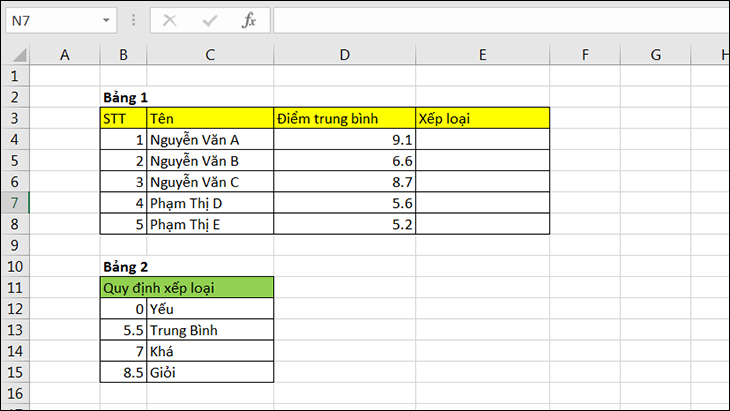
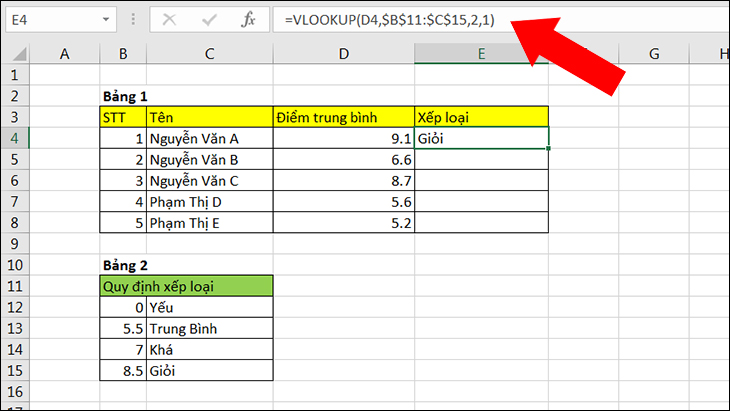
Bước 1: Tại ô E4, điền công thức: =VLOOKUP(D4,$B$11:$C$15,2,1).
- Dấu $ giúp cố định các dòng và các cột của bảng 2 khi bạn copy công thức sang các ô khác.
- 2 là số thứ tự của cột dữ liệu.
- Range_lookup = 1 (TRUE) để tra cứu điểm số có giá trị sát nhất.
Excel sẽ dựa vào điểm số ở ô D4 và trong bảng 2 để thực hiện phép tính. Khi tìm thấy giá trị sát nhất với ô D4 (ở đây là 8.5), Excel sẽ đưa ra kết quả tương ứng ở cột 2 là “Giỏi”.
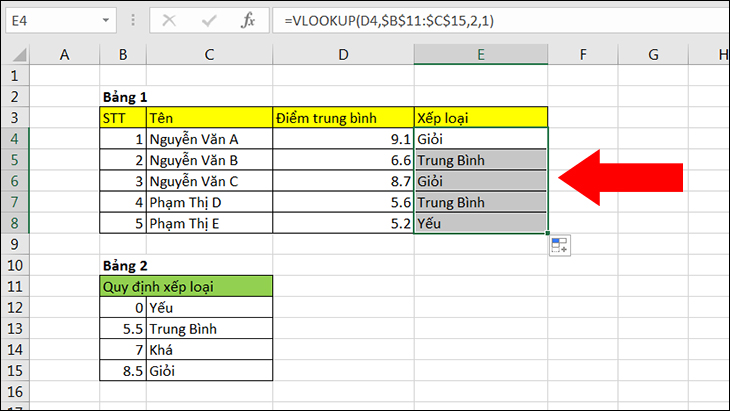
Bước 2: Lúc này, các bạn chỉ cần copy công thức sang các ô khác, hoặc sử dụng tính năng “Flash Fill” là bạn đã hoàn thành công việc xếp loại học sinh chỉ trong chốc lát, mà không cần phải bỏ ra quá nhiều thời gian hay công sức rồi.
3.2. Ví dụ 2: Tính phụ cấp theo chức vụ nhân viên
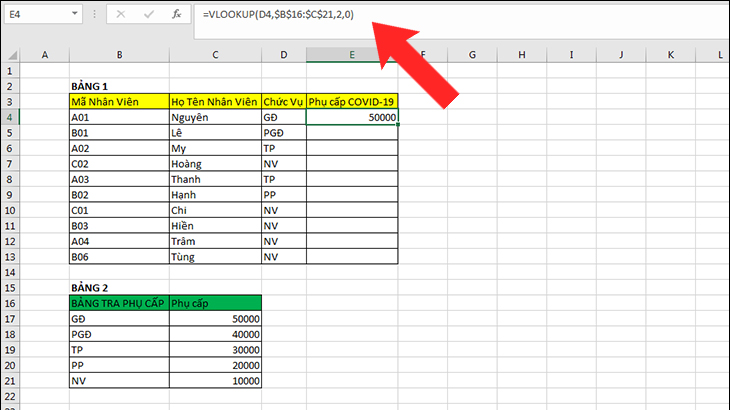
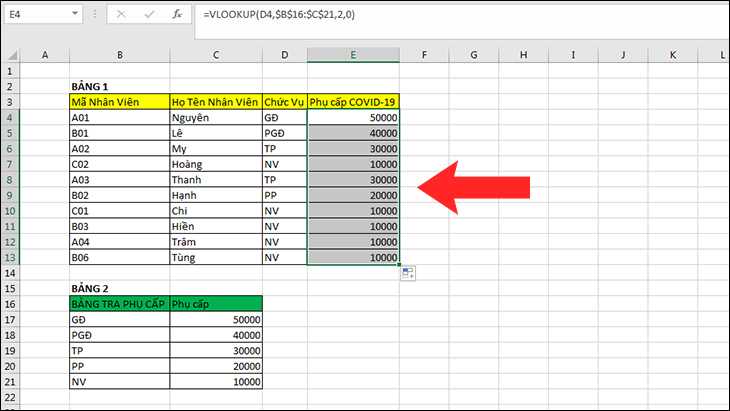
Sau thời kỳ kinh tế khó khăn do Covid, nhận thấy nhân viên gặp nhiều khó khăn trong tài chính, công ty đã quyết định phụ cấp cho nhân viên theo chức vụ với số tiền tương ứng như bảng 2 (B16:C21). Nhiệm vụ của chúng ta lúc này là xác định mức phụ cấp tương ứng của từng nhân viên dựa vào bảng 1.
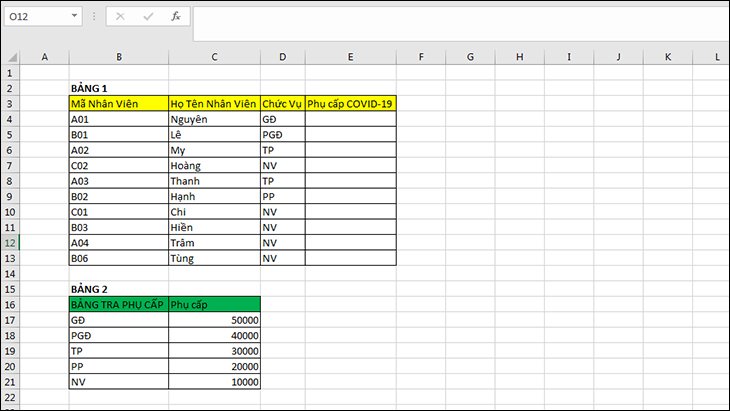
Bước 1: Tại ô E4, điền công thức: =VLOOKUP(D4,$B$16:$C$21,2,0)
-
- Dấu $ giúp cố định các dòng và các cột của bảng 2 khi bạn copy công thức sang các ô khác.
- 2 là số thứ tự của cột dữ liệu.
Range_lookup = 1 (TRUE) để tra cứu điểm số có giá trị sát nhất.
Bước 2: Lúc này, các bạn chỉ cần copy công thức sang các ô khác, hoặc sử dụng tính năng “Flash Fill” là bạn đã hoàn thành công việc tính phụ cấp theo chức vụ nhanh chóng.
4. Một số lỗi thường gặp khi dùng hàm VLOOKUP trong Excel
4.1. Lỗi #N/A
Một trong những giới hạn của hàm VLOOKUP là nó chỉ có thể tìm các giá trị ở cột bên trái ngoài cùng tại Table_array. Nếu các bạn sử dụng hàm với các cột khác, nó sẽ xuất hiện lỗi #N/A. Do đó, các bạn hãy cân nhắc sử dụng hàm INDEX kết hợp với hàm MATCH
Ví dụ: Table_array là A2:C10, nên hàm VLOOKUP sẽ tìm kiếm giá trị trong cột A. Để sửa, các bạn hãy đổi Table_array thành B2:C10, lúc đó, hàm VLOOKUP sẽ tìm kiếm giá trị trong cột B.
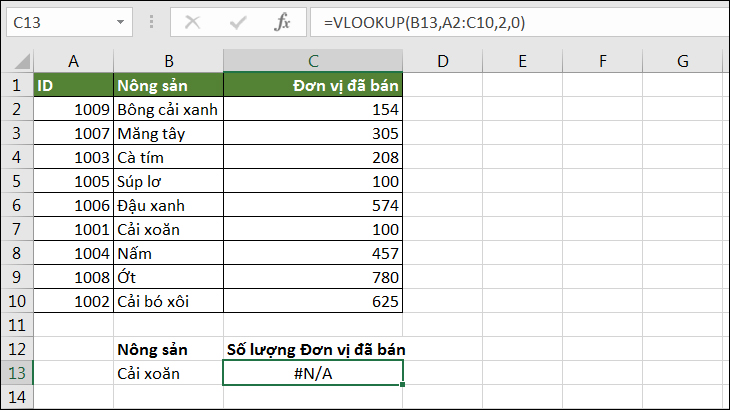
Ngoài ra, nếu hàm không tìm thấy kết quả chính xác nhất, lỗi #N/A cũng sẽ xuất hiện do số liệu không có trong Table_array. Lúc này, các bạn nên sử dụng hàm IFERROR để đổi #N/A thành giá trị khác.
4.2. Lỗi #REF!
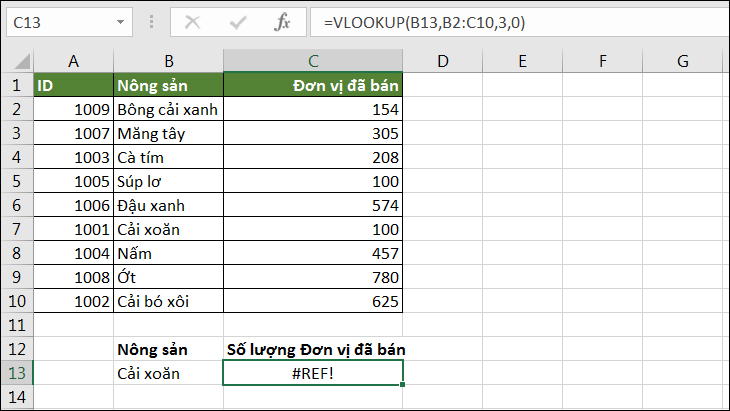
Nếu Col_index_num lớn hơn số cột trong Table_array, lỗi #REF! sẽ xuất hiện. Lúc này, các bạn hãy kiểm tra lại hàm và đảm bảo rằng Col_index_num = hoặc < hơn số cột trong Table_array. Như trong bảng dưới đây Col_index_num là 3, trong khi Table_array là B2:C10 chỉ có 2 cột, dẫn tới lỗi #REF!
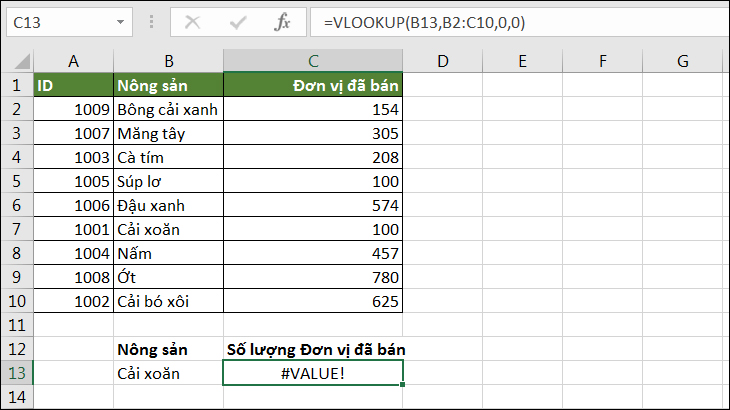
4.3. Lỗi #VALUE!
Nếu Col_index_num < 1 trong hàm, các bạn sẽ nhận giá trị bị lỗi #VALUE!. Trong Table_array, cột 1 là cột tìm kiếm, cột 2 là cột đầu tiên bên phải cột tìm kiếm… Do đó, khi lỗi này xuất hiện, các bạn hãy kiểm tra lại giá trị Col_index_number trong công thức. Như ví dụ trong ảnh, do Col_index_num = 0 nên xuất hiện lỗi #VALUE!.
4.4. Lỗi #NAME?
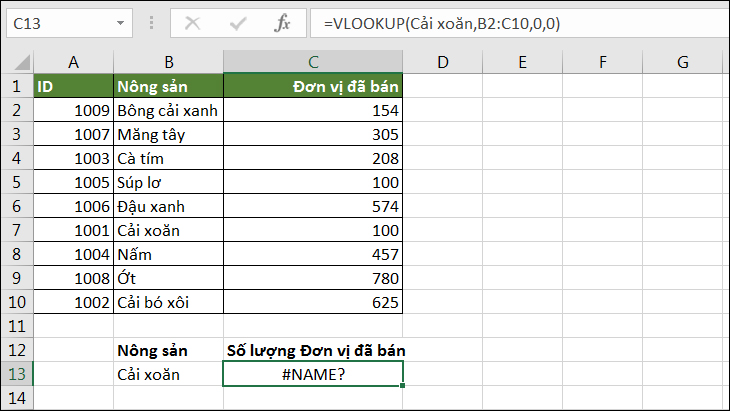
Lỗi #NAME? xuất hiện khi phần Lookup_value bị thiếu dấu ngoặc kép (“). Để tìm kiếm giá trị định dạng văn bản, các bạn phải dùng dấu ” để Excel có thể hiểu được công thức bạn đang muốn sử dụng. Như ví dụ dưới đây, cụm từ “cải xoăn” do không được bỏ vào dấu ngoặc kép (“) nên xuất hiện lỗi #NAME?
5. Lưu ý khi sử dụng hàm VLOOKUP trong excel
5.1. Sử dụng tham chiếu tuyệt đối
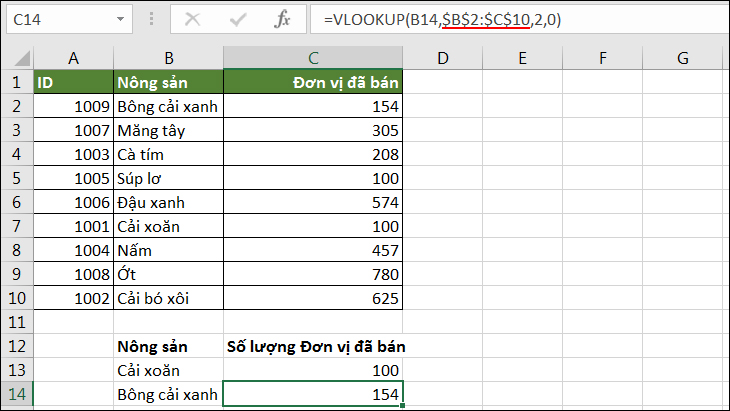
Khi các bạn copy công thức sang các ô khác, các bạn hãy đổi Table_array hoặc Lookup_value thành tham chiếu tuyệt đối bằng cách đặt dấu “$” trước các cột và hàng để công thức giữ nguyên. Như ví dụ trong ảnh, với công thức tại ô C13 là =VLOOKUP(B13,$B$2:$C$10,2,0), khi copy sang ô C4, Table_array vẫn sẽ giữ nguyên. Nếu ta không đổi thành tham chiếu tuyệt đối, Lookup_value hoặc Table_array sẽ bị thay đổi, khiến cho kết quả tìm kiếm bị sai lệch.
5.2. Không lưu trữ giá trị số dưới dạng văn bản
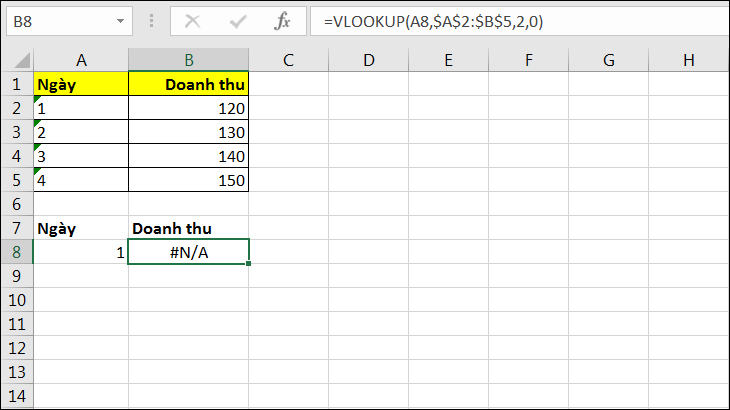
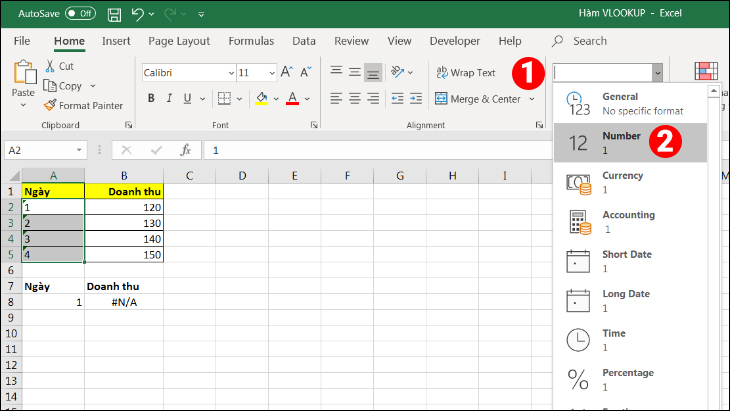
Nếu tại Table_array, các dữ liệu số đang để dưới dạng text mà Lookup_value lại là dạng số thì hàm VLOOKUP sẽ hiển thị lỗi #N/A. Như ảnh dưới đây, dữ liệu tại ô A2:A5 đang ở dạng text nhưng Lookup_value tại ô A8 đang ở dạng số. Lúc này, các bạn hãy chuyển định dạng ô A2:A5 sang số và hàm sẽ trả về kết quả bình thường.
5.3. Bảng dò tìm chứa những giá trị bị trùng
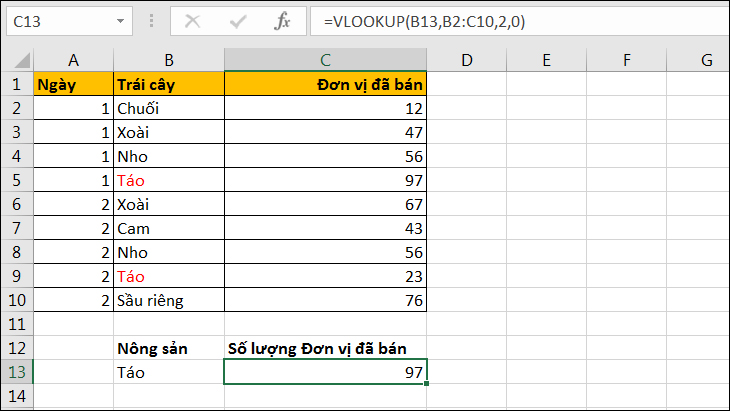
Nếu bảng của bạn chứa nhiều giá trị giống nhau, trùng nhau, hàm VLOOKUP sẽ đưa ra kết quả đầu tiên mà nó tìm thấy theo thứ tự từ trên xuống dưới. Ví dụ: trong bảng dưới đây, ta có 2 giá trị tương ứng với Táo là 97 và 23. Hàm VLOOKUP sẽ đưa ra kết quả là 97 vì đó là giá trị đầu tiên nó tìm thấy
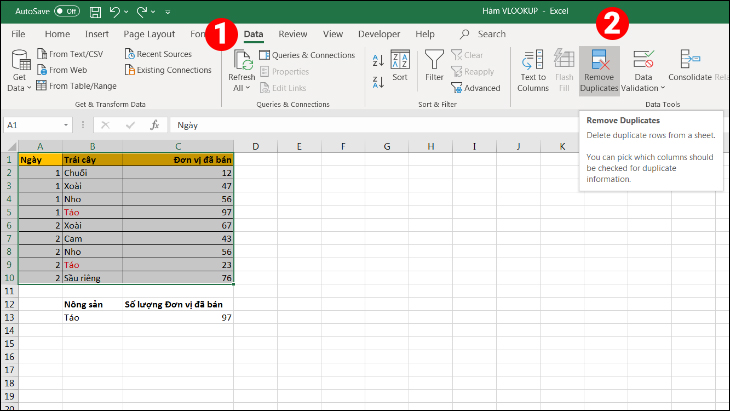
Giải pháp 1: Nếu bạn muốn xóa các giá trị trùng lặp, các hãy bạn bôi đen bảng và chọn Data > Chọn Remove Duplicates
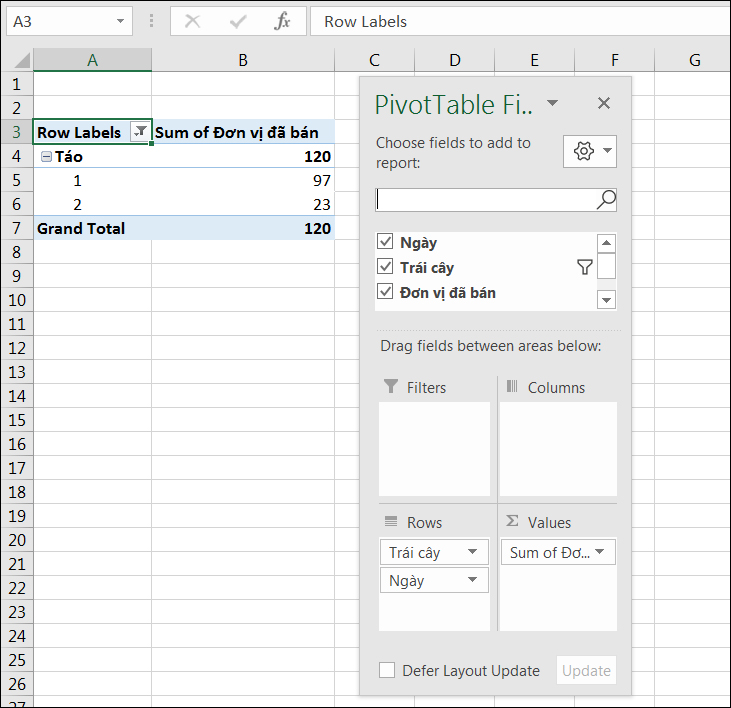
Giải pháp 2: Các bạn hãy sử dụng tính năng Pivot Table để lọc ra danh sách kết quả chính xác nhất mà không bị trùng lặp.
6. Tổng kết
