
Tin tức - Công nghệ
Hướng dẫn mở Wifi trên Laptop Dell trên Win 10, 11

Th10
1. Laptop Dell có nút mở wifi riêng không?
Câu trả lời là CÓ, Laptop Dell có nút mở wifi riêng. Nút này thường có biểu tượng cột thu sóng và nằm trên phím F2. Để wifi trên Laptop Dell, bạn chỉ cần nhấn tổ hợp phím Fn + F2 hoặc Fn + PrtSC. Ngoài ra, một số dòng laptop Dell còn có nút cứng hoặc các công tắc để bật/tắt Wifi ở ngay trên bàn phím, cạnh nút nguồn hoặc ở bên cạnh của thân máy. Các bạn chỉ cần nút sang trạng thái On để mở Wifi trên Laptop Dell.
2. Hướng dẫn mở Wifi trên Laptop Dell chi tiết, đơn giản
2.1. Mở wifi trên Laptop Dell bằng Taskbar
Bước 1: Ở thanh Taskbar, các bạn hãy nhấn chọn vào biểu tượng Wi-Fi.

Bước 2: Ở hộp hiển thị, các bạn hãy nhấn vào mũi tên bên cạnh biểu tượng Wifi.

Bước 3: Chọn tên Wi-Fi trong danh sách Wifi bạn muốn kết nối > Chọn Connect.

Bước 4: Nhập mật khẩu của Wifi bạn muốn kết nối > Nhấn Next để kết nối Wifi. Nếu bạn muốn ngắt kết nối Wifi, các bạn chỉ cần nhấn Disconnect.

2.2. Mở wifi trên Laptop Dell bằng Action Center
Bước 1: Nhấp vào mục thông báo của máy trên Taskbar > Chọn Network.

Bước 2: Chọn tên Wi-Fi >Nhập mật khẩu và kết nối Wifi.

2.3. Mở wifi trên Laptop Dell bằng Settings (Cài đặt máy)
Bước 1: Mở Settings của máy.
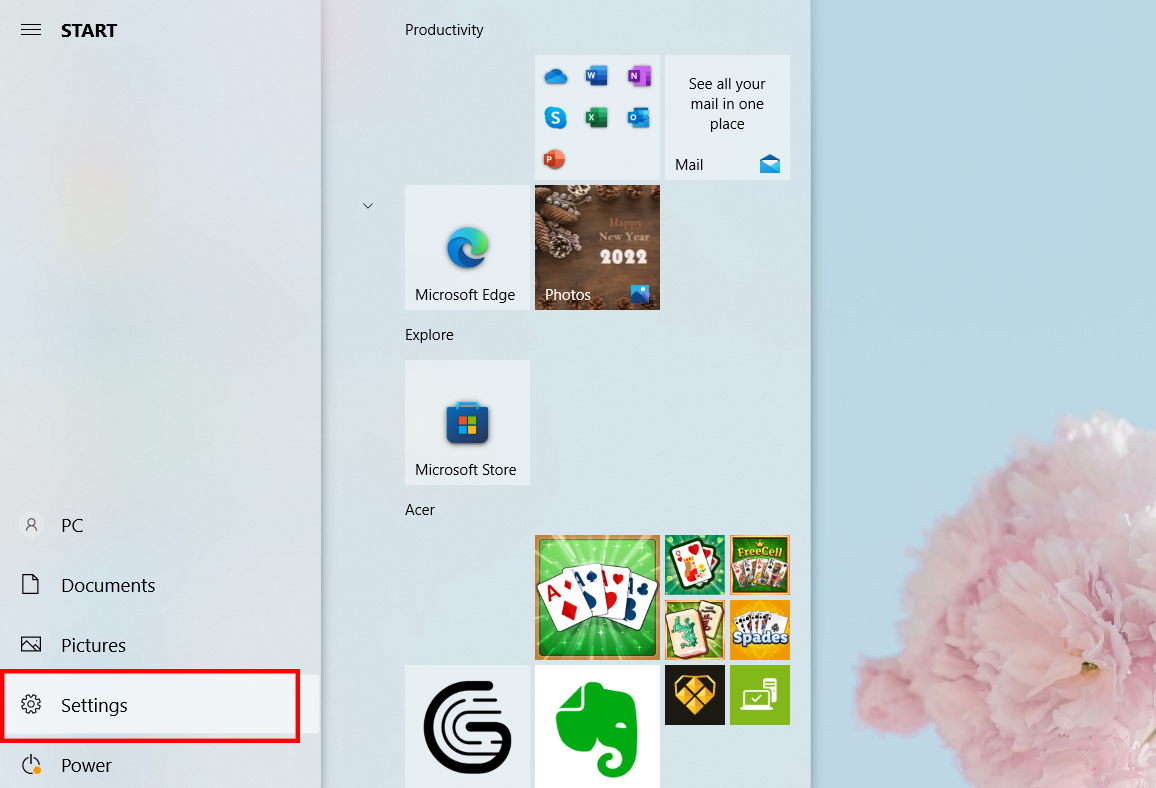
Bước 2: Chọn Network & Internet.

Bước 3: Chọn Wi-Fi > Nếu thanh Wifi đang bị tắt, các bạn hãy nhấn vào thanh để bật lại wifi

Bước 4: Chọn Show Available networks.

Bước 5: Lúc này trên màn hình của bạn sẽ hiện danh sách kết nối Wifi, bạn hãy chọn tên Wifi bạn muốn kết nối và nhập mật khẩu.
2.4. Mở Wifi trên Laptop Dell bằng Windows Mobility Center
Bước 1: Nhấn chuột phải vào biểu tượng Wifi trên thanh Taskbar > Chọn Windows Mobility Center.
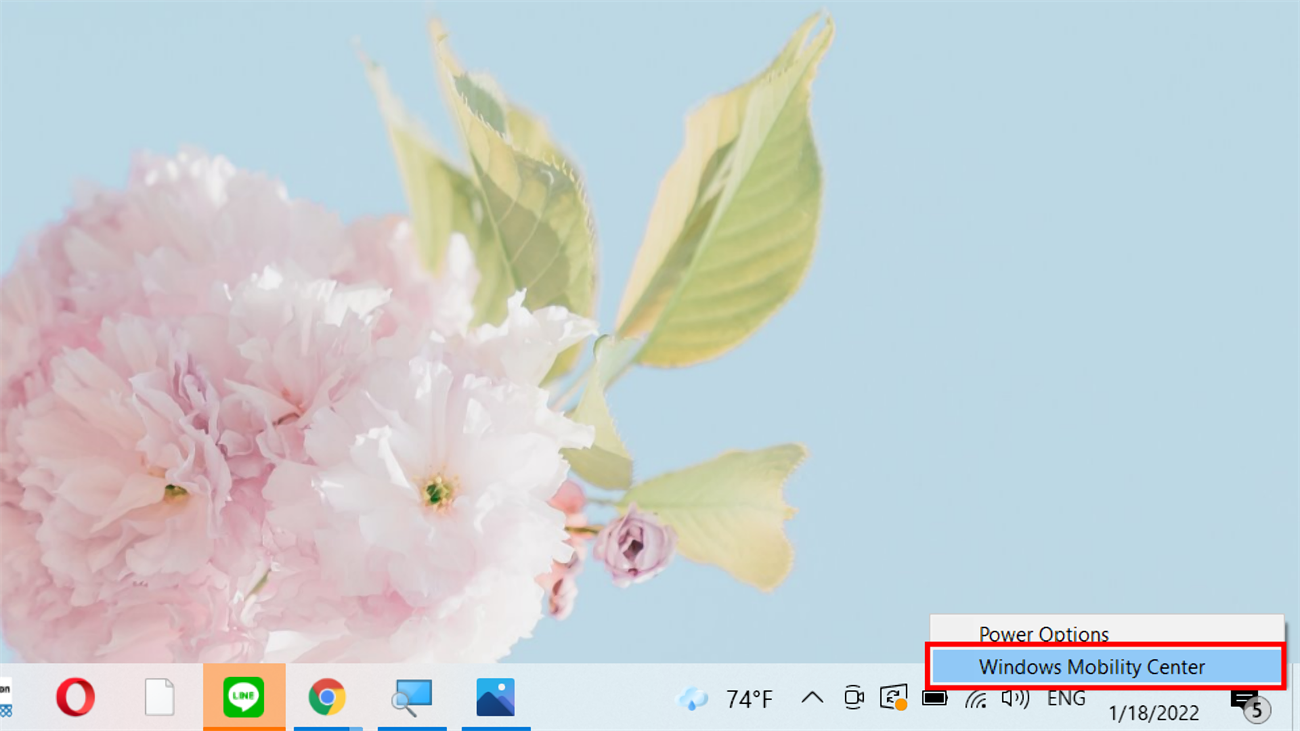
Bước 2: Lúc này, cửa sổ Windows Mobility Center sẽ hiện lên > Chọn Turn wireless on hoặc off để bật/tắt Wifi.

3. Tổng kết
Như vậy, ở bài viết trên, Máy tính CDC đã chỉ cho các bạn các cách mở Wifi trên Laptop Dell win 10, 11 một cách dễ dàng, nhanh chóng mà ai cũng có thể làm được, giúp các bạn làm việc, giải trí hay kết nối Intetnet hiệu quả.
Nếu các bạn có thắc mắc hay câu hỏi được giải đáp, hãy liên hệ ngay với chúng tôi qua Hotline: 0983366022 và Website: MaytinhCDC.vn để được giải đáp câu hỏi và được tư vấn chi tiết nhé.
Bạn có thể tham khảo:
- Làm gì khi Laptop Dell nhấp nháy đèn vàng liên tục?
- Phải làm gì khi màn hình Laptop Dell bị tối đen?
Làm gì khi Laptop Dell bị sập nguồn bật không lên?
Công ty Cổ phần Vật tư và Thiết bị văn phòng CDC
Trụ sở chính: C18, Lô 9, KĐTM. Định Công, P. Định Công, Q. Hoàng Mai, TP. Hà Nội
Hotline 1: 0983.366.022 (Hà Nội)
CN.HCM: 51/1 Giải Phóng, Phường 4, Quận Tân Bình, TP Hồ Chí Minh
Hotline 2: 0904.672.691 (TP.HCM)
Website: maytinhcdc.vn
Facebook: https://www.facebook.com/maytinhcdc.vn
