
Tin tức - Công nghệ
Laptop bị lỗi Recovery: Cách khắc phục trên Win 10,11
Laptop bị lỗi Recovery là lỗi thường gặp khi máy tính bị tắt đột ngột, tắt không đúng cách, dẫn đến máy không khởi động bình thường được. Vậy, làm thế nào để có thể khắc phục lỗi này một cách triệt để ?
Không cần tìm đâu xa, sau đây, Máy tính CDC sẽ giúp các bạn sửa lỗi Laptop bị lỗi Recovery chỉ với 3 bước cực nhanh, đơn giản và siêu hiệu quả.
1. Nguyên nhân Laptop bị lỗi Recovery trên Windows
Laptop bị lỗi Recovery là một lỗi khá phổ biến do thói quen sử dụng Laptop của người dùng. Có thể các bạn đã thường xuyên tắt máy không đúng cách, hoặc để máy bị tắt nguồn đột ngột, hoặc do máy bị nhiễm virus, phần mềm độc hại, dẫn đến lỗi hệ thống không thể khởi động lên được.
Xem thêm: Cách khắc phục laptop bị Operating system not found
2. Cách khắc phục hiện tượng Laptop bị lỗi Recovery
3.1. Dùng Command Prompt
Bước 1: Nhập lệnh “cmd” vào thanh tìm kiếm ở Taskbar để mở Command Prompt.

Bước 2: Click phải chuột vào Command Prompt > Chọn Run as administrator.

Bước 3: Khi cửa sổ Command Prompt xuất hiện > Nhập lệnh reagentc/enable > Nhấn Enter.

Bước 4: Nhập tiếp lệnh reagentc/info.

Bước 5: Nhấp chọn Windows > Chọn Settings để kiểm tra phần reset của máy.

Bước 6: Chọn Update and Security.

Bước 7: Chọn mục Recovery > Chọn Get started.

Bước 8: Lúc này, cửa sổ Choose an Option sẽ hiện lên > Chọn Keep my files.
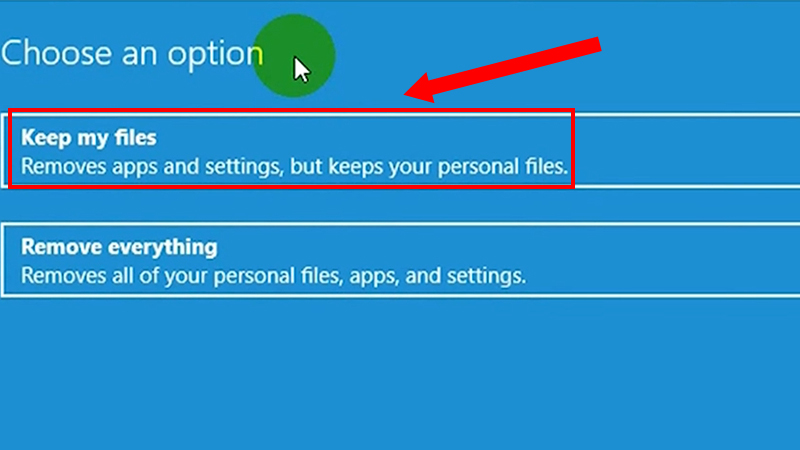
Bước 9: Chọn Reset ở mục Ready to reset this PC.

3.2. Dùng Automatic Repair
Bước 1: Chọn Advanced Options.

Bước 2: Chọn Troubleshoot > Chọn Advanced Options.

Bước 3: Chọn Command Prompt > Đăng nhập vào Command Prompt -> Nhập lệnh như cách 1.

Bước 4: Tại Automatic Repair, chọn Advanced options để kiểm tra reset của máy.
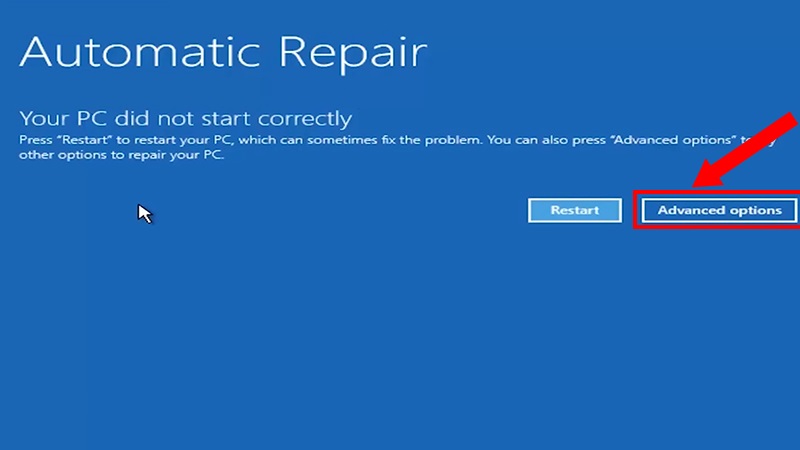
Bước 5: Nhấn Troubleshoot > Chọn Reset this PC.

Bước 6: Chọn Keep my files trên Reset this PC để reset laptop.

3.3. Update Windows
*Đối với Windows bị lỗi
Bước 1: Vào cửa sổ Windows Update & Security > Chọn Update History.

Bước 2: Chọn Uninstall update > Chọn Uninstall.

* Đối với driver mới bị lỗi
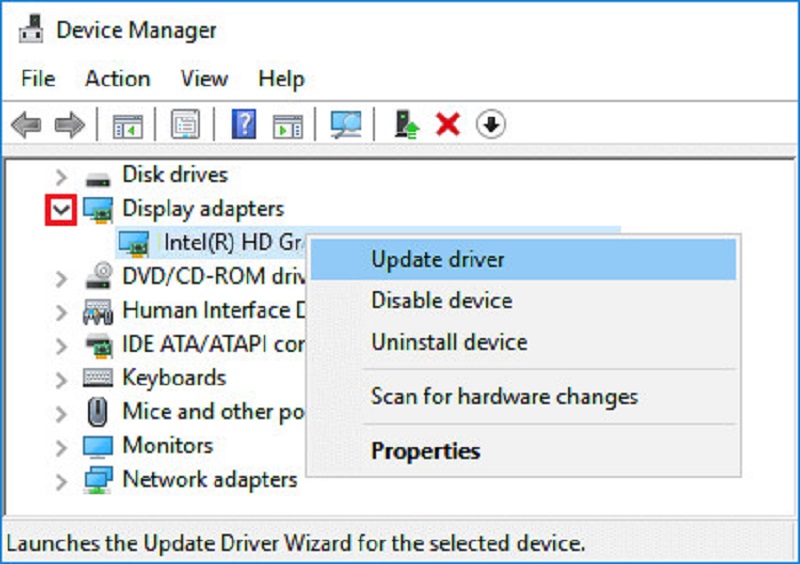
Bước 1: Click chuột chọn This PC > Chọn Manage > Device Manager > Chọn Update device nếu driver của bạn bị lỗi.
Bước 2: Trong Tab mới, chọn Browse my computer for drivers > Chọn Let me pick a list of available drivers on my computer > Click chuột vào Driver trước đó > Chọn Next và chờ máy tính cập nhật lại Driver.
4. Tổng kết
Như vậy, ở bài viết này, Máy tính CDC đã hướng dẫn các bạn khắc phục lỗi Laptop bị lỗi Recovery với 3 cách dễ dàng và hiệu quả, giúp các bạn nhanh chóng cập nhật đúng thời gian cho máy tính của mình để có thể làm việc và sử dụng hiệu quả, ổn định
Nếu các bạn có thắc mắc hay câu hỏi cần được giải đáp, đừng ngần ngại mà hãy nhanh chóng liên hệ ngay với chúng mình qua Hotline: 0983366022 và Website: MaytinhCDC.vn để được giải đáp câu hỏi và được tư vấn chi tiết nhé.
Bạn có thể tham khảo:
Laptop bị giật điện khi cắm sạc: Cách xử lý hiệu quả
Công ty Cổ phần Vật tư và Thiết bị văn phòng CDC
Trụ sở chính: C18, Lô 9, KĐTM. Định Công, P. Định Công, Q. Hoàng Mai, TP. Hà Nội
Hotline 1: 0983.366.022 (Hà Nội)
CN.HCM: 51/1 Giải Phóng, Phường 4, Quận Tân Bình, TP Hồ Chí Minh
Hotline 2: 0904.672.691 (TP.HCM)
Website: maytinhcdc.vn
Facebook: https://www.facebook.com/maytinhcdc.vn/
