Tin tức - Công nghệ
Laptop không nhận chuột: Nguyên nhân và cách khắc phục
1. Nguyên nhân Laptop không nhận chuột
Lỗi Laptop không nhận chuột có thể do các nguyên nhân sau:
- Laptop bị lỗi Driver hoặc Driver máy không tương thích với chuột
- Cổng USB của Laptop bị bám bụi hoặc bị hỏng
- Đầu cắm USB chuột (Dongle) bị bám bụi hoặc bị hỏng
- Chuột hết pin, bị đứt dây hoặc bị hỏng
- Laptop bị lỗi hệ điều hành
- Laptop có chứa phần mềm gây xung đột với Driver chuột
Laptop bị lỗi Lỗi Cài đặt BIOS/UEFI
2. Laptop không nhận chuột có sao không?
Khi gặp phải lỗi Laptop không nhận chuột, các bạn có thể gặp phải một số bất tiện trong quá trình học tập, làm việc và giải trí như:
- Khó khăn trong điều hướng: Sử dụng touchpad hoặc TrackPoint (đối với một số dòng Laptop) có thể không hiệu quả bằng việc sử dụng chuột, đặc biệt khi thực hiện những công việc đòi hỏi độ chính xác cao như thiết kế, chỉnh sửa video…
- Giảm trải nghiệm sử dụng: Lỗi Laptop không nhận chuột không có thể làm ảnh hưởng tới trải nghiệm sử dụng của người dùng với các tác vụ như: Lướt web, xem phim, chơi game…
- Dấu hiệu về vấn đề phần cứng: Trong trường hợp chuột hoạt động tốt trên thiết bị khác nhưng không hoạt động trên Laptop của bạn với mọi cổng USB, thì rất có thể phần cứng của Laptop đang có vấn đề
3. Cách khắc phục lỗi Laptop không nhật chuột hiệu quả
Kiểm tra cổng kết nối
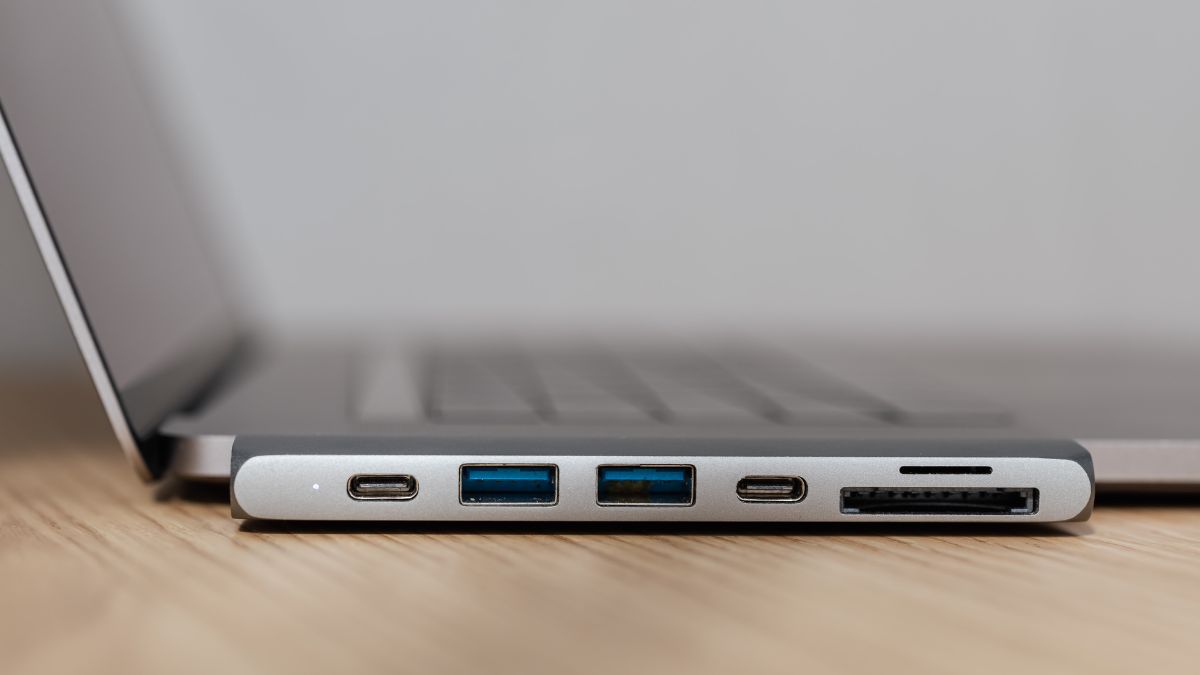
Khi laptop không nhận chuột USB, chuột có dây thì đầu tiên kiểm tra lại cổng kết nối của máy. Chúng có thể bị bám bụi, lỏng khiến điểm tiếp xúc không ăn khớp với nhau. Gây ra tình trạng cắm chuột vào laptop không nhận.
Lúc này, bạn hãy dùng một miếng khăn mềm và vệ sinh nhẹ nhàng khu vực cổng kết nối. Hoặc đơn giản hơn là bạn hãy thổi bụi và dùng một cây cọ nhỏ để quét sạch bụi bám.Sau đó thực hiện gắn chặt vào cổng kết nối laptop và đảm bảo rằng USB không bị lỏng.
Cắm chuột sang cổng khác hoặc khởi động lại laptop
Trong trường hợp khi bạn sử dụng chuột USB thì hãy thực hiện rút và cắm sang cổng USB khác. Sau đó quan sát lại xem laptop đã nhận được chuột hay chưa. Khi thử lại cổng khác và laptop nhận chuột thì cổng USB đã gặp sự cố. Còn nếu đổi sang cổng khác nhưng vẫn không nhận được thì có thể chuột đã gặp vấn đề.
Ngoài cách kiểm tra nhanh như trên thì bạn có thể khởi động lại laptop. Việc này sẽ góp phần giúp máy hoạt động ổn định hơn. Khắc phục được một số vấn đề về xung đột phần mềm. Đồng thời có thể giúp laptop kết nối được lại với chuột.
Kiểm tra Human Interface Device Service
Human Interface Device Service sẽ giúp cho USB sử dụng được tài nguyên Windows. Đôi lúc thì dịch vụ này có thể sẽ gặp lỗi dẫn đến việc laptop không nhận chuột. Để khắc phục được vấn đề này, bạn hãy tham khảo các bước thực hiện như sau:
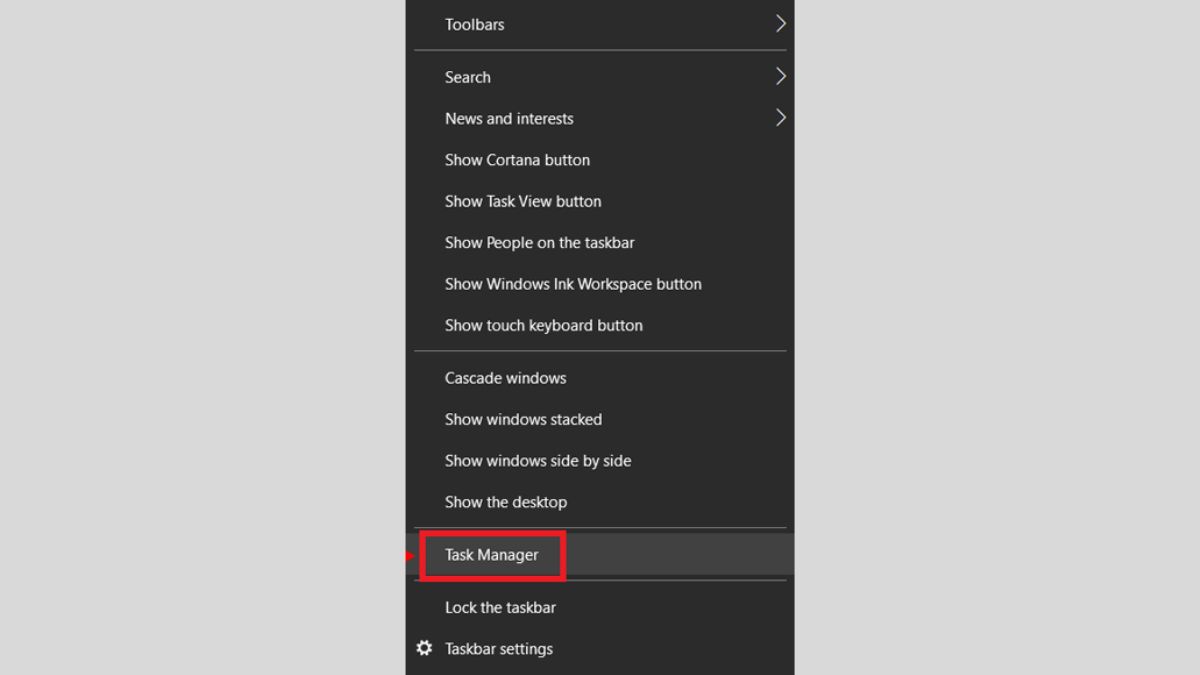
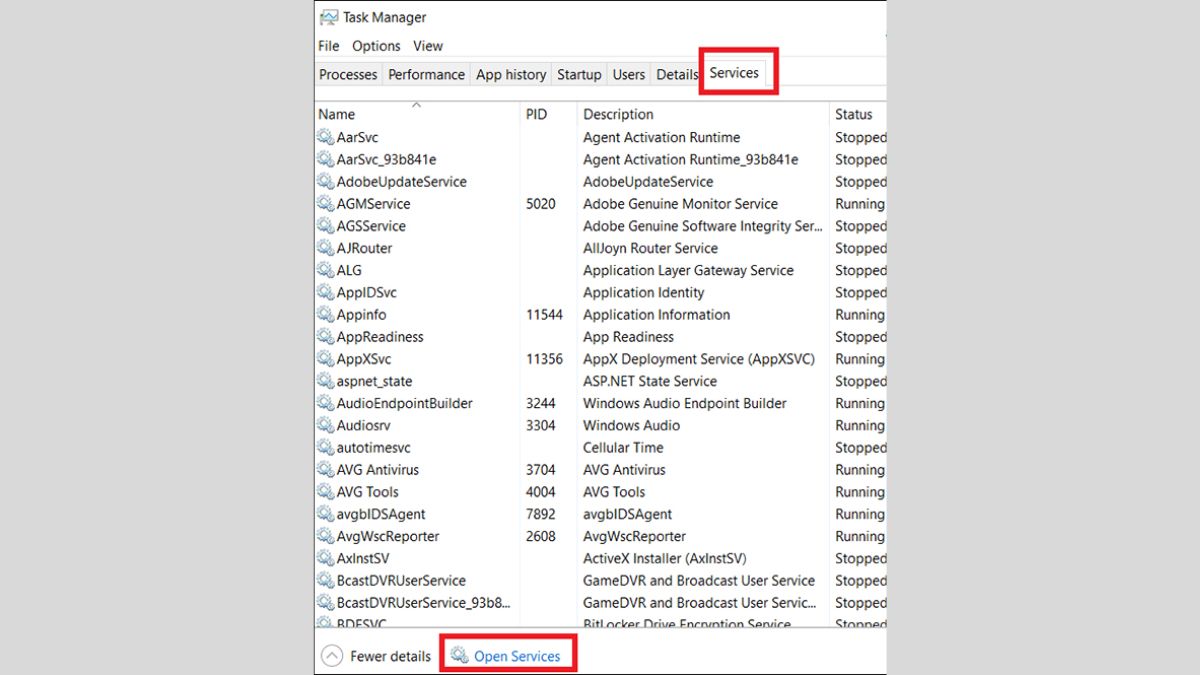
Bước 1: Bạn nhấp chuột tại thanh Taskbar rồi chọn Task Manager. Hoặc có thể sử dụng phím tắt Ctrl + Shift + Esc.
Bước 2: Tại Task Manager bạn chọn tab Services rồi nhấp vào link Open services.
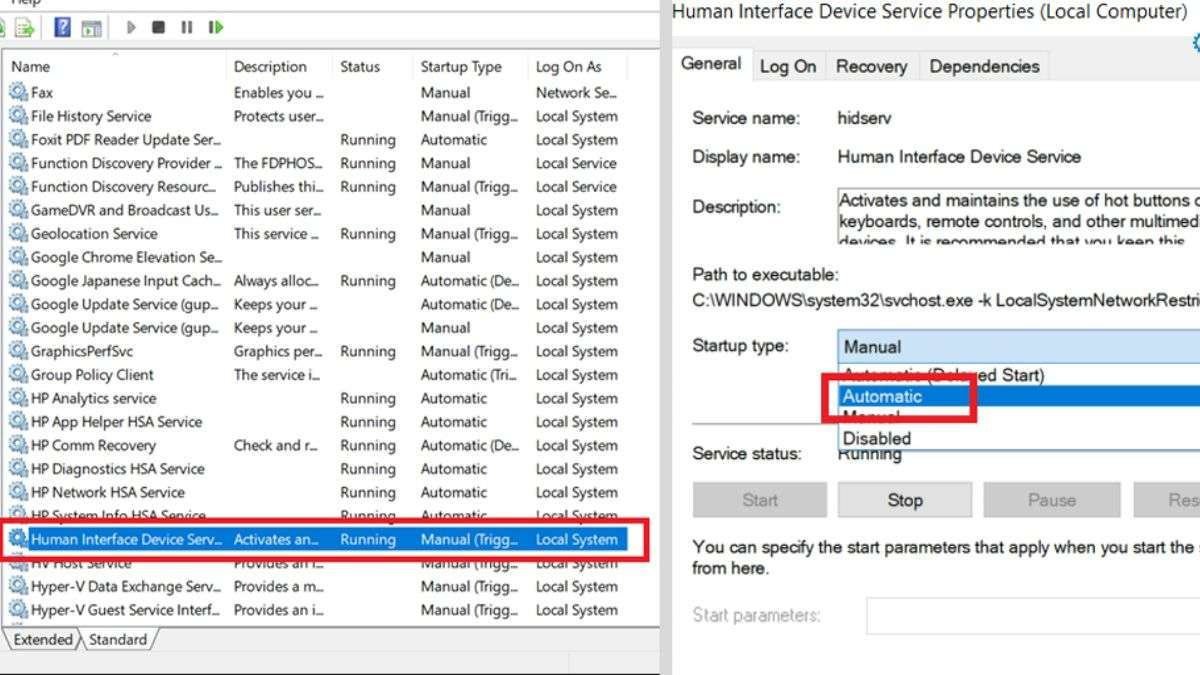
Bước 3: Tìm kiếm mục Human Interface Device Service, nếu nó đang chạy thì bạn nhấp chuột phải vào Restart. Nếu dịch vụ chưa chạy Automatic thì bạn nhấp đúp chuột và thiết lập lại.
Khởi động Windows vào Safe Mode
Đây cũng là một cách hữu dụng để khắc phục laptop không nhận chuột không dây hoặc có dây. Với chế độ này thì những trình điều khiển, ứng dụng hay một số tính năng sẽ bị vô hiệu hóa. Bạn sẽ dễ dàng kiểm tra và tìm ra nguyên do mà laptop không nhận chuột.
Khi đã khởi động vào Safe Mode và laptop nhận chuột thì nguyên nhân có thể là do Driver chuột. Lúc này, bạn hãy gỡ Driver và khởi động lại laptop, sau đó tải Driver mới và cài đặt.
Bật/tắt Driver chuột
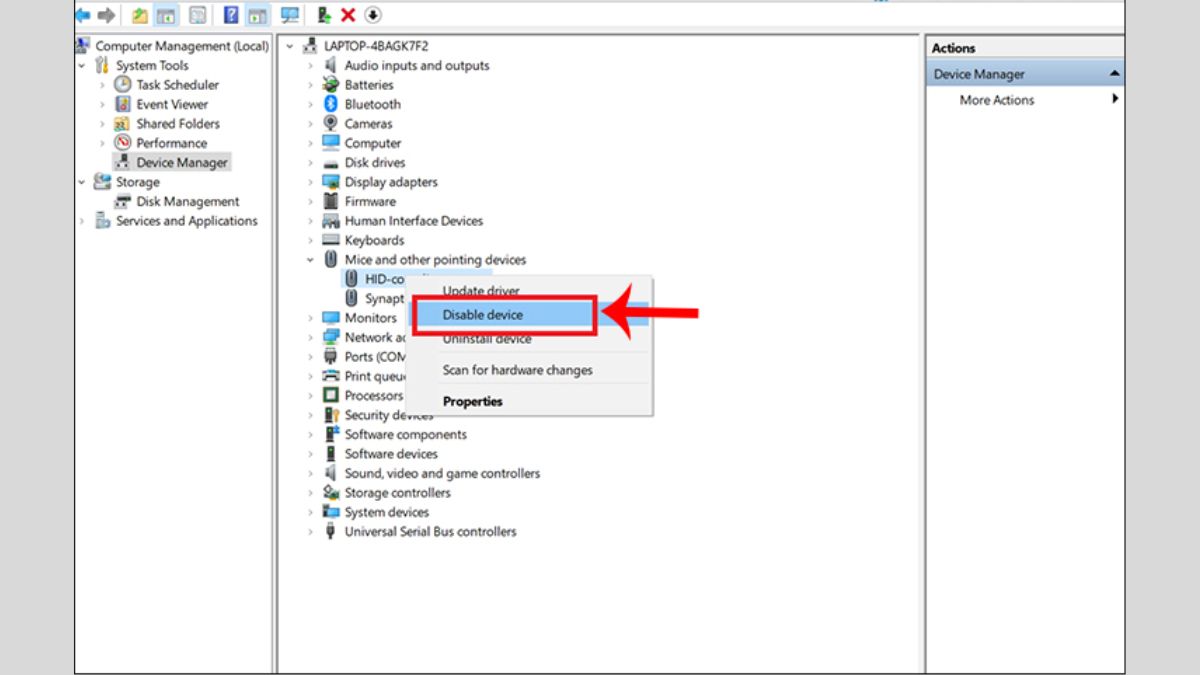
Có thể bạn đã vô tình tắt Driver chuột và khiến laptop không nhận được chuột. Thực hiện các bước kích hoạt lại Driver để khắc phục được lỗi này bạn nhé.
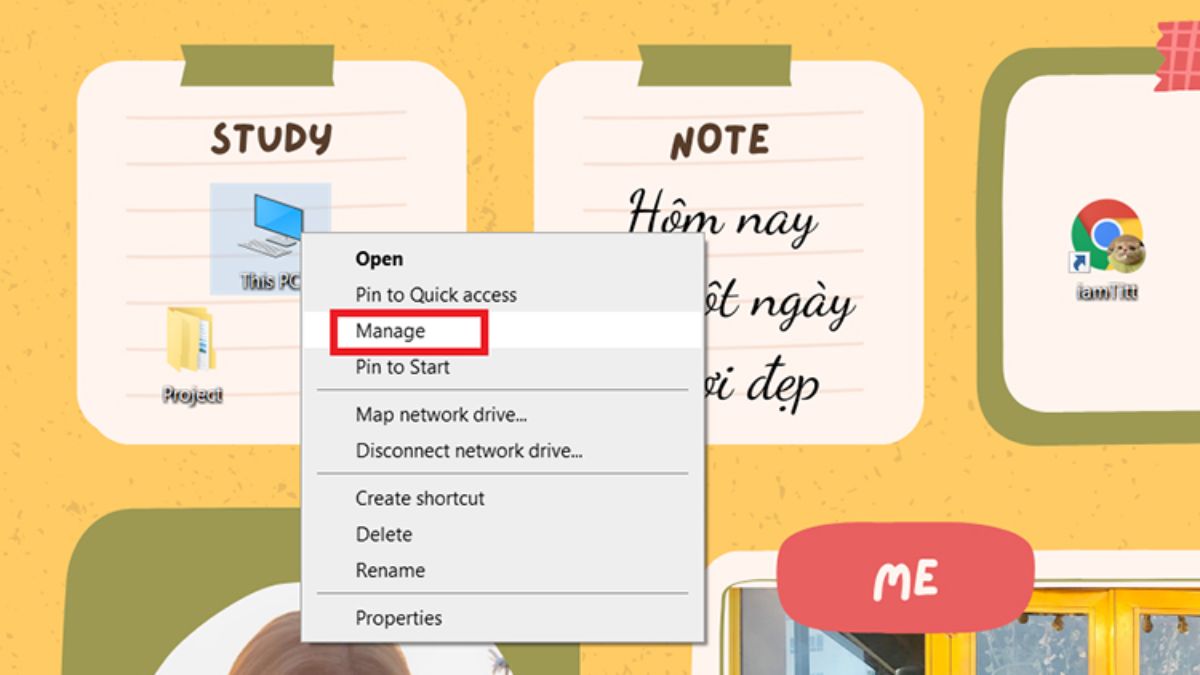
Bước 1: Bạn hãy nhấp chuột phải vào My Computer/This PC, sau đó chọn Manage.
Bước 2: Tiếp tục, bạn hãy vào Device Manager rồi chọn HD Compliant Mouse. Sau đó, bạn hãy nhấp chuột phải vào Disable. Bạn thực hiện nhấp chuột phải vào HD Compliant Mouse, sau đó chọn Enable để mở lại chuột.
Quét virus cho máy tính, laptop
Một số thao tác như truy cập internet, kết nối USB,… có thể khiến cho chiếc laptop của bạn bị nhiễm virus. Chúng sẽ làm cho thiết bị của bạn bị lỗi, không hoạt động được như bình thường và thậm chí làm laptop không nhận chuột.
Vì thế, để khắc phục được vấn đề này, bạn hãy quét virus định kỳ cho laptop của mình. Ngày nay, có rất nhiều phần mềm diệt virus chất lượng được ra đời để bạn sử dụng. Hãy lựa chọn một phần mềm đáng tin và phù hợp để sử dụng bạn nhé. Dưới đây là một phần mềm diệt virus mà bạn nên tham khảo qua.
-
- Kaspersky.
-
- Avast Free Antivirus.
-
- Bitdefender Antivirus Plus.
McAfee AntiVirus Plus.
- Bitdefender Antivirus Plus.
-
- Trend Micro Antivirus+ Security.
-
- Malwarebytes Premium.
-
- Sophos Home Premium.
-
- Webroot SecureAnywhere AntiVirus.
-
- F-Secure Anti-Virus.
-
- BKAV Pro.
Kiểm tra Touchpad
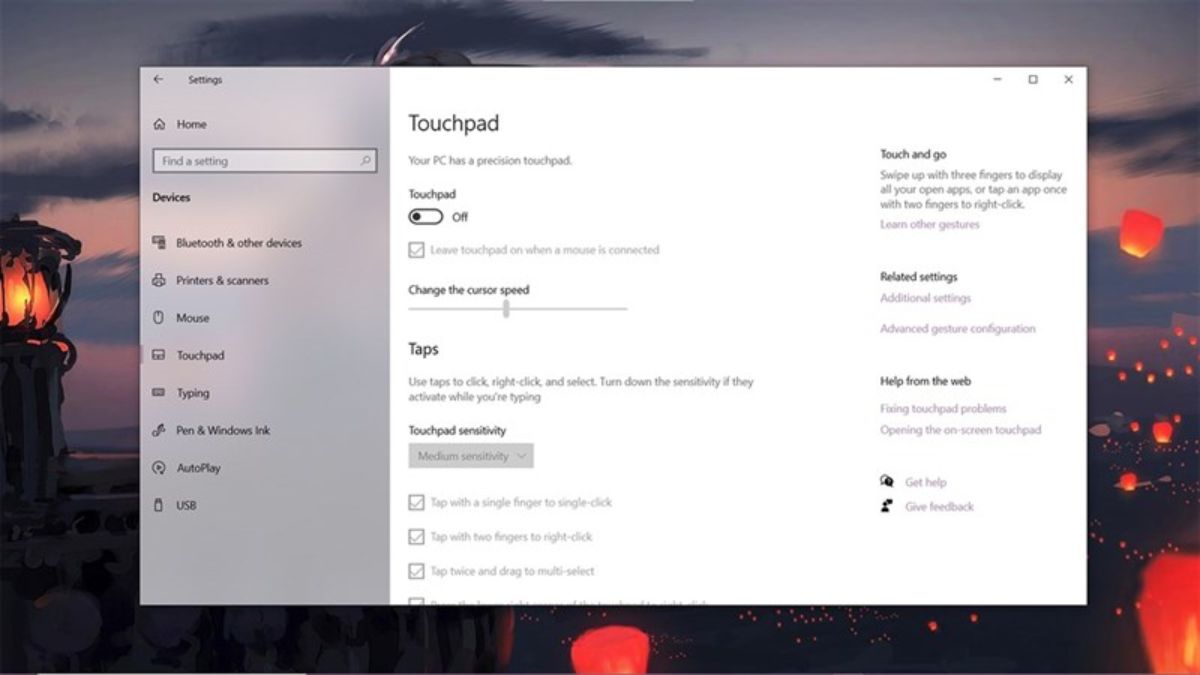
Trong một vài trường hợp, laptop không nhận chuột do cài đặt tính năng vô hiệu hóa Touchpad chung với chuột ngoài. Bạn hãy nhấn tổ hợp phím Fn + F8 để khởi động lại Touchpad. Bên cạnh đó, nếu muốn tắt Touchpad thì bạn truy cập vào Cài đặt, chọn Devices rồi chọn Touchpad và tắt Touchpad.
Sửa chữa hoặc thay mới phần cứng
Nếu sau khi đã áp dụng các cách khắc phục kể trên nhưng laptop không nhận chuột. Thì có thể phần cứng của thiết bị đã bị lỗi hoặc hư hỏng. Lúc này bạn cần tiến hành kiểm tra và sửa chữa càng nhanh càng tốt. Vì đây là việc đòi hỏi chuyên môn cao nên bạn hãy đem đến các trung tâm lớn hoặc người có tay nghề để sửa chữa.
Khi thay mới linh kiện cần đảm bảo đây là linh kiện chính hãng và được bảo hành trên 6 tháng. Nếu laptop của bạn vẫn đang trong thời gian bảo hành thì hãy mang đến trung tâm đã mua sắm để kiểm tra và sửa chữa nhé.